本文目录
很多用户下载安装 Codex Desktop 客户端后,打开软件却发现无法直接使用。这是因为 Codex Desktop App 默认需要配置 API Key,国内用户由于网络环境原因通常无法直接访问官方服务,因此需要通过国内 API 中转站完成配置。
本文将详细介绍从下载安装、注册中转站、创建 API Key 到完成客户端配置的完整流程。
---
一、下载安装 Codex Desktop App(现在官方已经合并名称为chatgpt)#
客户端下载地址:
https://pan.quark.cn/s/7cd43a1c504c
下载自己电脑系统对应的版本,完成后按照正常流程点击安装即可。
---
二、为什么安装后无法直接使用?#
很多用户安装完成后,打开 Codex Desktop App 发现无法发送消息或无法正常调用服务。
这是因为:
- Codex Desktop App 需要配置 API Key 后才能正常使用;
- 国内网络环境下无法直接访问官方接口;
- 需要手动将客户端配置修改为国内 API 中转站地址。
因此,安装完成后还需要执行一次覆盖配置脚本,将客户端连接到中转站 API。
---
三、注册国内 API 中转站账号#
推荐使用以下中转站:
https://codex.dakeai.cc/register?promo=DKAI
注册并登录后,进入平台控制台。
---
四、创建 Codex API 密钥#
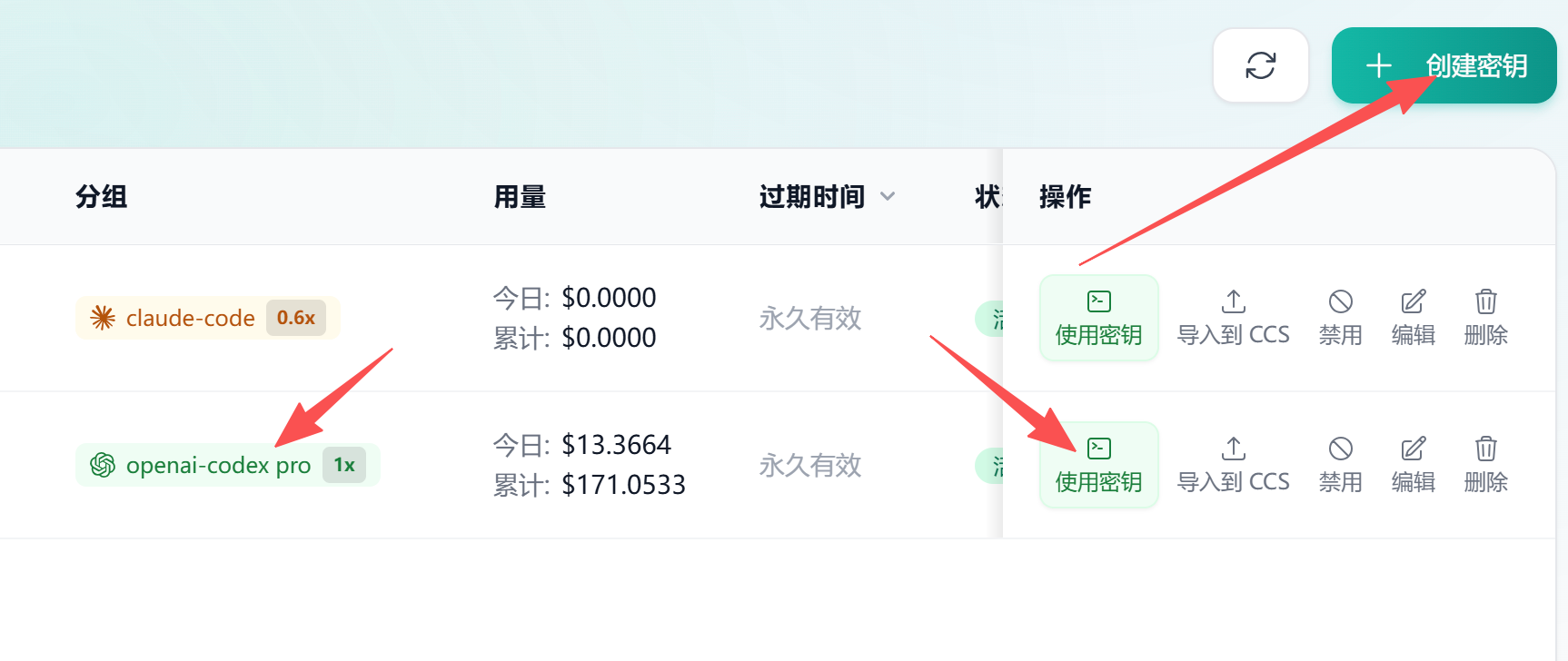
登录平台后,按照以下步骤操作:
1. 创建 API Key#
进入 API 密钥管理页面:
- 创建自己的 Codex 分组 API 密钥
- 保存生成的密钥信息
---
2. 使用密钥配置客户端#
点击:
「使用密钥」
进入配置页面。
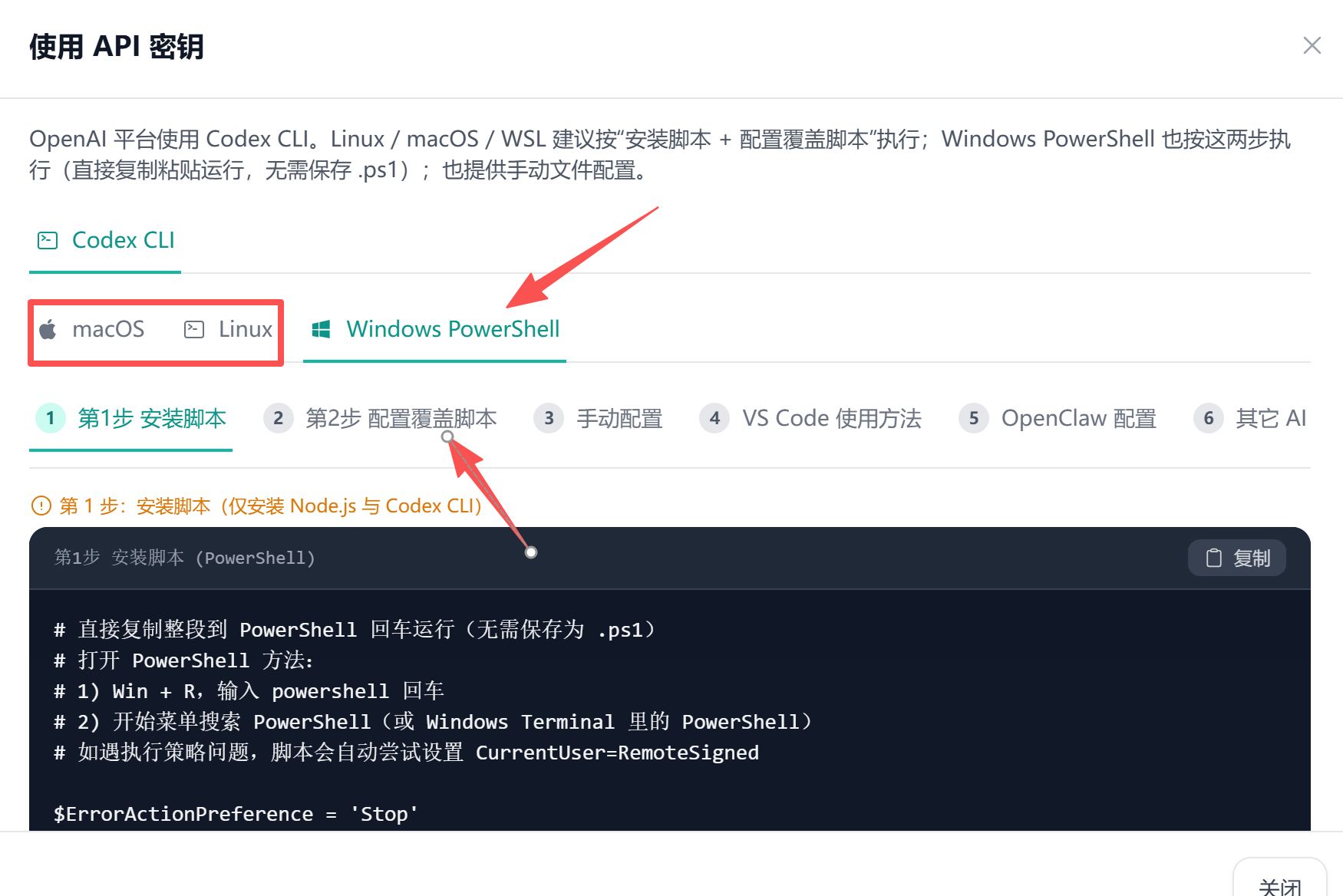
根据电脑系统选择对应配置方式:
- Windows 用户:
- 选择 Windows PowerShell
- macOS 用户:
- 选择 macOS
- 使用电脑自带的「终端」执行脚本
---
五、执行覆盖配置脚本#
Windows 用户操作方法#
1. 点击电脑左下角开始菜单;
2. 搜索:
PowerShell3. 右键选择:
以管理员身份运行4. 将网站提供的覆盖配置脚本复制进去;
5. 粘贴后按:
Enter执行。
如果看到:
覆盖配置成功说明配置完成。
---
macOS 用户操作方法#
1. 打开电脑搜索;
2. 输入:
终端3. 打开系统自带 Terminal;
4. 将网站提供的 macOS 配置脚本复制进去;
5. 按回车执行。
显示:
覆盖配置成功即可完成配置。
---
六、测试 Codex Desktop App#
配置完成后:
1. 完全关闭 Codex Desktop App;
2. 重新打开软件;
3. 随便发送一条消息进行测试。

如果能够正常收到回复,说明:
✅ API 配置成功
✅ 国内中转连接正常
✅ Codex Desktop App 可以正常使用
---
常见问题#
1. 为什么复制脚本后没有效果?#
检查:
- Windows 是否使用了管理员权限打开 PowerShell;
- 是否完整复制了网站提供的脚本;
- 执行后是否显示“覆盖配置成功”。
---
2. 配置完成后仍无法使用?#
可以尝试:
1. 完全退出 Codex Desktop App;
2. 重启电脑;
3. 再次打开客户端测试。
---
按照以上步骤完成配置后,即可通过国内 API 中转站正常使用 Codex Desktop App。